
Cara Koneksikan Mikrotik dengan Mikhmon Online
Mikhmon adalah sebuah aplikasi pihak ketiga untuk monitoring sebuah mikrotik, dalam hal ini mikhmon dapat digunakan sebagai management hotspot server sebuah mikrotik. Ada dua metode untuk koneksikan mikhmon dengan mikrotik, pertama menggunakan server lokal dan kedua menggunakan server publik atau dalam arti ini mikrotik dapat diakses dari luar jaringan yang sama.
Sebelum kita mengkonfigurasi, kita perlu menyiapkan sebuah server bisa menggunakan server VPS maupun Hosting Sharing (Wajib Open Port). Selain itu kita perlu menyiapkan sebuah VPN/Tunnel untuk jalur komunikasi mikrotik kita dengan server, dan terakhir kita perlu menyiapkan source code Mikhmon itu sendiri. Dapat didownload pada tombol dibawah.
[custombutton url="https://laksa19.github.io/?mikhmon/v3/download" alt="Unduh Disini" target="_blank" rel="noopener nofollow"]
Setelah semua persiapan siap, kita dapat melanjutkan untuk konfigurasi. Silahkan ikuti langkah dibawah ini.
- Buka Link Mikhmon Online
- Login Menggunakan Username dan Password
- Klik Tambah Router
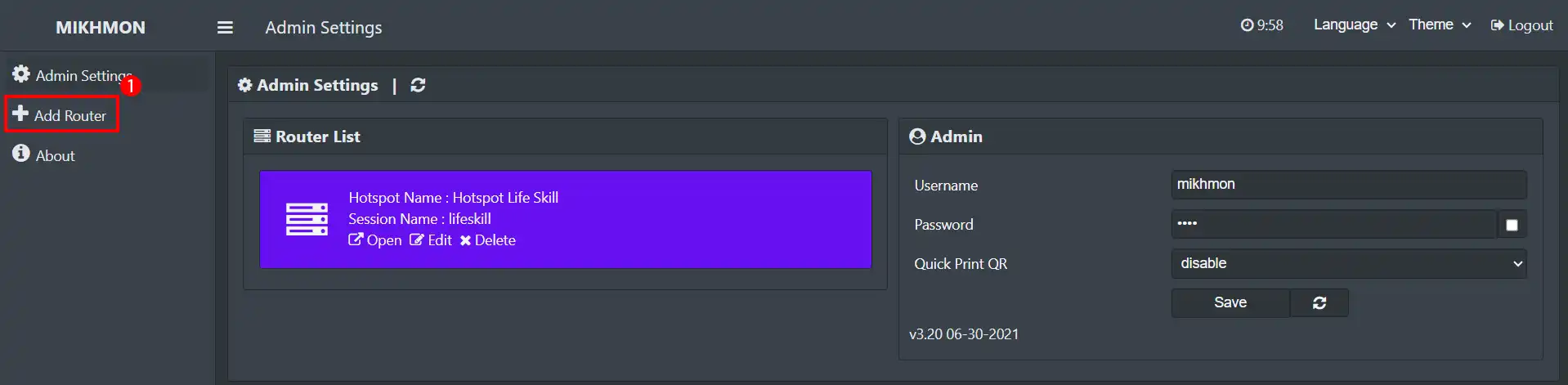
- Tambah Router
Kalian dapat menambahkan lebih dari satu Mikrotik
- Kemudian
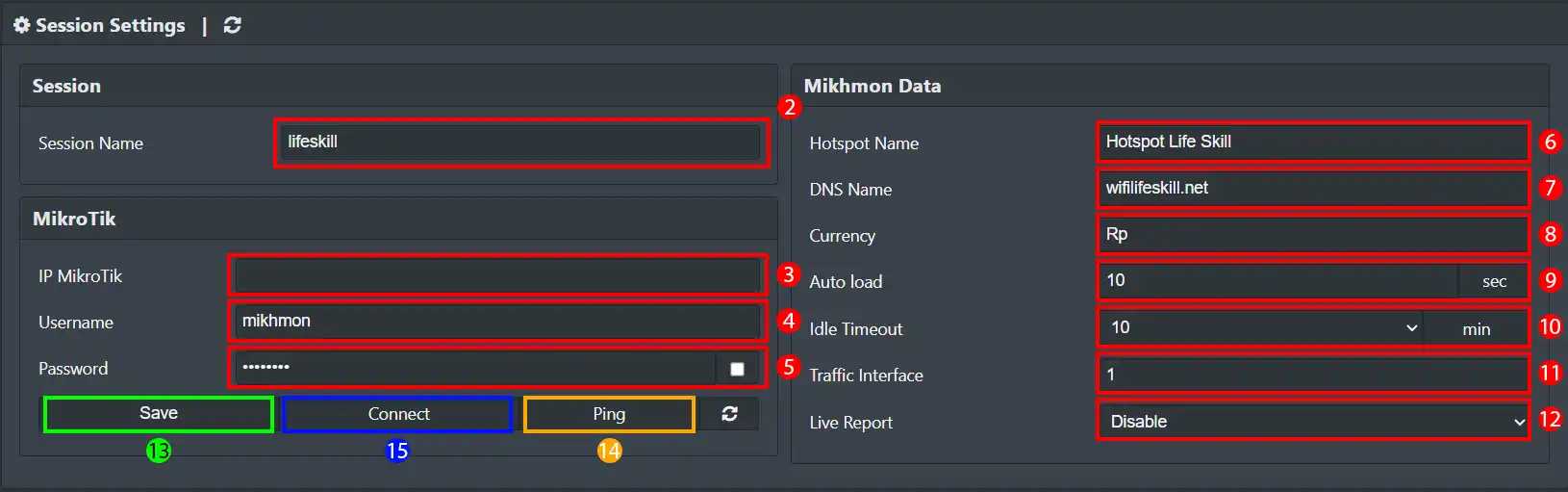
- Masukkan Session Name
Session Name tidak bisa menggunakan special charachter seperti titik koma dsb, tidak dapat menggunakan spasi.
- Masukkan IP Mikrotik
IP Mikrotik adalah IP VPN atau Tunnel, pastikan port menggunakan Port API selengkapnya cek disini
[custombutton url="https://help.mikrotik.com/docs/spaces/ROS/pages/103841820/Services" alt="Lihat Disini" target="_blank" rel="noopener nofollow"] - Masukkan Username
Secara default username menggunakan mikhmon, kita dapat merubahnya ketika sudah berhasil masuk kedalam dashboard.
- Masukkan Password
Secara default password menggunakan 1234, kita dapat merubahnya ketika sudah berhasil masuk kedalam dashboard.
- Masukkan Hotspot Name
Usahakan sama dengan Identity Mikrotik, cek pada winbox di System > Identity
- Masukkan DNS Name
Lihat pada setingan Hotspot Server di Mikrotik, pada menu IP > Hotspot > Hotspot Profile > Pilih Server. (Format seperti Domain, menggunakan ekstensi .com .net .co .id dsb)
- Currency
Ini adalah format mata uang, silahkan sesuaikan dengan mata uang yang di inginkan
- Auto Load
Setingan ini untuk seberapa sering Mikhmon Online melakukan refresh page secara otomatis, hal ini bertujuan untuk memperbarui data update dari Mikrotik.
- Idle Timeout
Merupakan batas waktu menganggur mikhmon online, artinya ketika tidak ada interaksi pada mikhmon online pada waktu tertentu mikhmon akan logouy secara otomatis.
- Traffic Interface
Silahkan pilih Interface yang ingin di monitor, untuk melihat lalulintas data (speed) maupun penggunaan.
- Live Report
Digunakan untuk melihat secara langsung laporan hotspot, baik voucher yang digunakan maupun pendapatan/hasil penjualan.
- Save
Setelah semua data yang diperlukan terisi, silahkan lakukan penyimpanan dengan klik Save.
- Ping
Guna memastikan komunikasi berjalan lancar antara Mikhmon Online dengan Mikrotik, kita perlu melakukan testing Ping untuk melihat respon Mikrotik kita.
- Connect
Setelah tes koneksi berjalan dengan baik, kita tinggal klik Connect untuk memasuki dashboard Mikhmon Online.
- Masukkan Session Name
- Selesai
Selamat, mikrotik kita telah berhasil terkoneksi dengan Mikhmon Online