
QR Code Scanner untuk Login Hotspot MikroTik
Templatemikrotik.id - Didalam proses login hotspot MikroTik kita bisa memanfaatkan beberapa cara, salah satunya menggunakan QR Code yang bisa kita print out didalam voucher hotspot MikroTik kita. Lalu bagaimana caranya supaya MikoTik kita bisa melakukan login menggunakan QR Code? Ikuti langkah dibawah ini.
- Tambahkan Tombol Menuju QR Code Scanner
Pertama kita memerlukan tombol untuk diarahkan menuju link QR Code scanner di halaman login page, jika teman-teman order login page di templatemikrotik.id step ini tidak perlu dilakukan. Jika belum ada tombol, silahkan buat tombol dengan isi seperti dibawah ini.
< button onclick="window.location='https://templatemikrotik.github.io/qr';">QR Code</button> - Tambahkan Walled Garden
Walled Garden berfungsi sebagai bypass host, atau dalam artian pengguna wifi kita bisa mengakses link tertentu sebelum melakukan login kedalam hotspot MikroTik kita. Hal ini bertujuan supaya pengguna bisa mengakses ke link QR Code Scanner. Kalian bisa copy paste script dibawah ini, dan tempel kedalam terminal di WinBox.
/ip hotspot walled-garden ip
add action=accept comment="QR Code Scanner" disabled=no dst-host=templatemikrotik.github.io
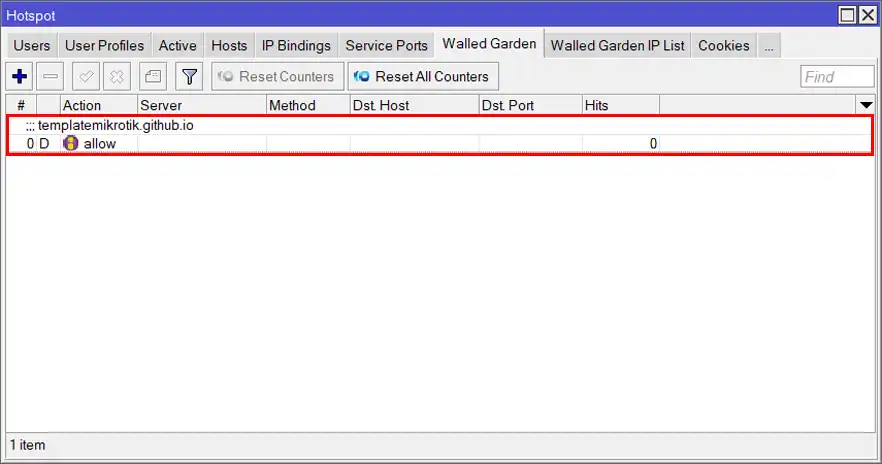
Kemudian cek pada menu IP > Hotspot > Walled Garden, pastikan host yang sudah kita bypass terdapat pada list. Lihat gambar dibawah.
- Ceklis HTTP PAP
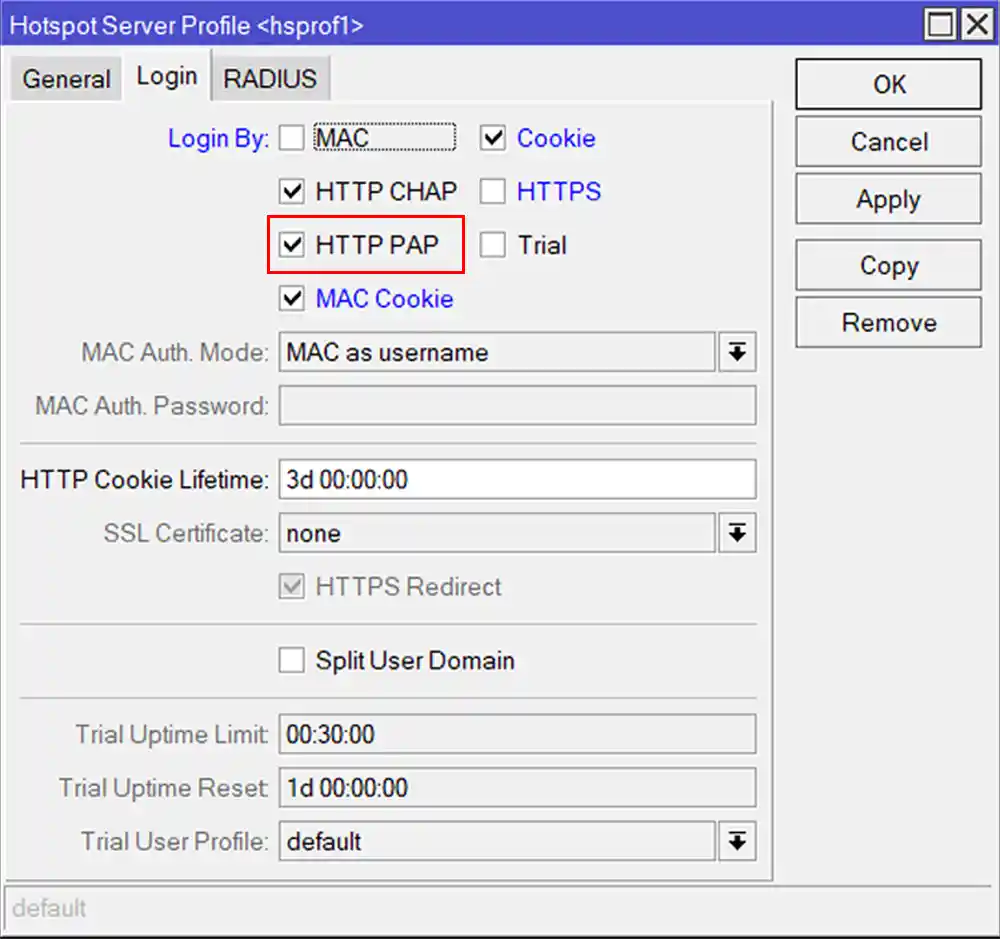
Setelah kita aktifkan walled garden diatas, kita harus ceklis metode login HTTP PAP. Masuk ke winbox, buka IP > Hotspot > Server Profiles > Pilih Server > Login. Lihat gambar dibawah ini.
Setelah melakukan step diatas, artinya pengguna wifi kita sudah bisa login hotspot MikroTik menggunakan QR Code. Silahkan mencoba.